 夏色四叶草
夏色四叶草先读懂宅邸与日程界面
进入日常活动画面后,先看左上角的时段与星期,再看场景中的入口标记。地图、人物立绘与侧边状态信息承担不同的作用,不必把每个图标都当作剧情选项。
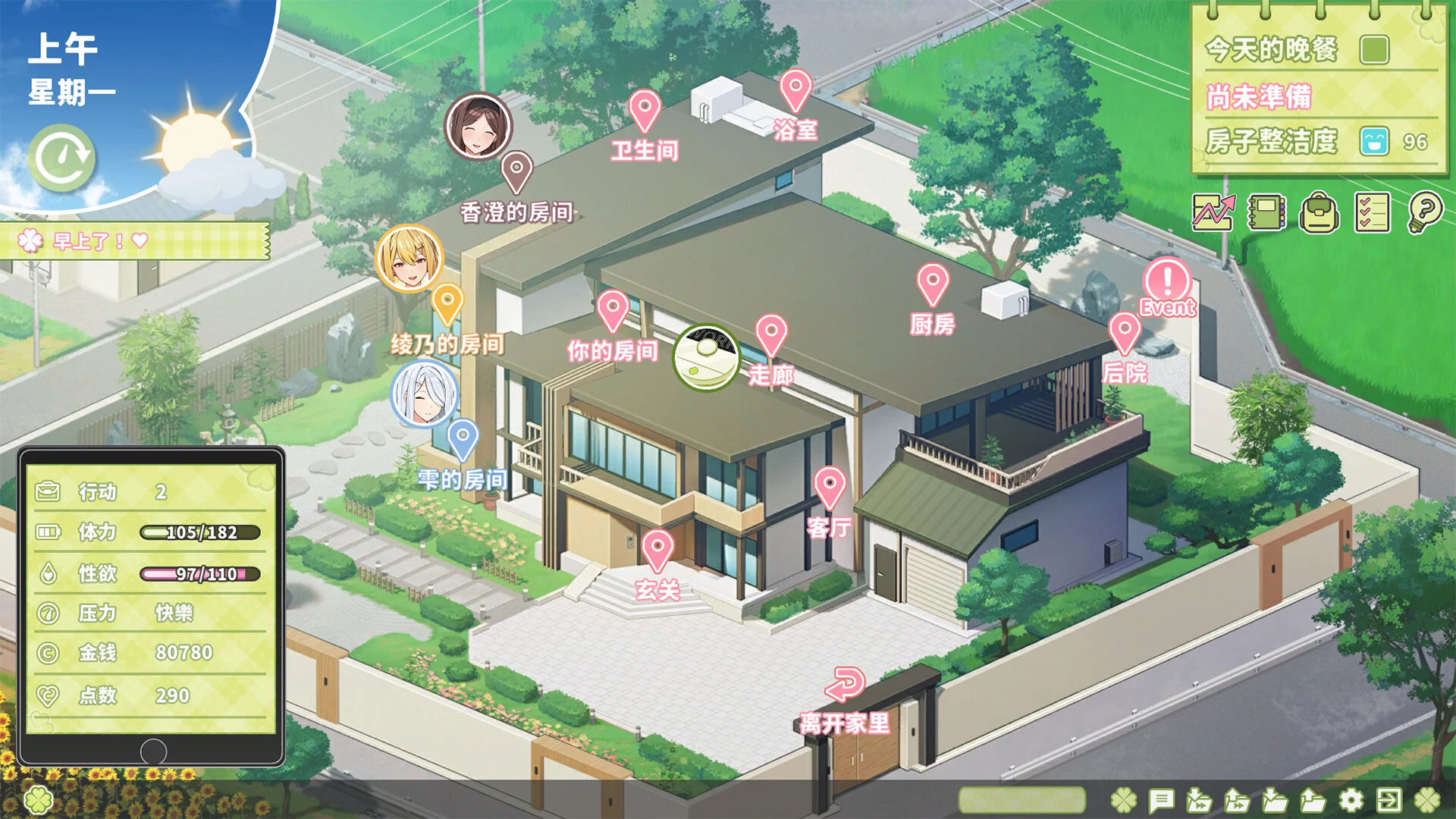
- 查看左上角的时间提示先确认当前时段与星期,再决定接下来的行动。行动结束后重新看一眼时间显示。
- 辨认场景入口与角色位置地图提供宅邸全貌,进入具体场景后再查看可交互对象。先观察界面提示,再选择操作。
- 一次完成一项操作等待界面反馈后再继续点击。历史更新曾修复过快速点击造成的界面重叠,连续点击不能代替确认当前状态。
这份指南聚焦界面阅读与存档维护,不涉及剧情结局,适合第一次进入游戏时对照查看。
怎样找到并备份存档?
Windows 版存档位于当前用户的 AppData 目录。可以直接通过下方路径定位,不需要手动显示隐藏文件夹。
%USERPROFILE%\AppData\LocalLow\Connection\SummerClover\Data\Saves- 退出游戏先结束当前游玩,避免备份时存档仍在写入。
- 打开存档目录按 Win + R,将上方路径完整粘贴到“运行”窗口后回车。
%USERPROFILE%会指向当前 Windows 用户目录。 - 复制整个 Saves 文件夹将文件夹复制到单独的备份目录,并在备份文件夹名称中写明日期。保留原目录,不用剪切代替复制。
- 检查备份是否完整确认备份目录内包含文件,并核对文件数量及大小。更换游戏文件前,保留这份独立副本。
如果目录不存在,先确认是否使用了游玩时的 Windows 账户,以及是否已有保存记录;不要通过随意新建空目录替代原有存档。
卡在读取画面时,先保存排查材料
V1.10 与 V1.11 公告均提到了读取卡顿的处理:开发者提供了测试分支,并请遇到问题的玩家保留日志与最近存档。
- 先备份存档按前一节复制 Saves 目录,不先删除存档或覆盖游戏进度。
- 收集运行日志打开下方目录,保留本次运行产生的日志文件。记录卡住前的操作、游戏版本以及问题能否重复出现。
- 通过开发者支持渠道反馈发送日志和最近的存档,描述卡顿发生在启动、读取还是保存过程中。开发者 Discord 支持
%USERPROFILE%\AppData\LocalLow\Connection\SummerClover官方公告列出的测试分支名称为 ver_2.0 — SummerClover(Test)。它用于协助排查读取问题,属于测试分支,不等同于正式“2.0 版”,也不保证解决所有卡顿。
中文文字与日语语音有什么区别?
界面与字幕支持简体中文、繁体中文、英语、日语和韩语;女主角的完整音频支持为日语。选择中文阅读,不代表角色会改用中文配音。
第一次游玩前,可以先对照Windows 系统配置,再通过截图画廊熟悉界面。